A participação no Bebras pode ser feita de duas formas: em papel ou no computador. Cada forma tem o seu capítulo. Leia o capítulo da forma como a sua escola vai participar; se a escola participar das duas formas, leia os dois.
Antes de tudo, cada professor faz o seu pré-registo no Portal Bebras, em portal.bebras.pt. O pré-registo é uma manifestação de interesse: não é um compromisso e não inscreve os alunos. Depois de a equipa Bebras o validar, tem acesso ao portal, onde encontra este manual, os webinars, as provas anteriores e os materiais da edição.
Portal e plataforma da prova são diferentes. A aprovação do pré-registo dá acesso ao portal e aos materiais de preparação. Para a prova no computador, aguarde o anúncio de abertura das inscrições de professores em desafio.bebras.pt. Consulte «Próximos passos» no portal para saber o que já está disponível.
Participação em papel
Este capítulo é para os professores que vão fazer a prova em papel. Explica o que fazer antes, durante e depois da prova. Tudo se faz no Portal Bebras, na página Prova em papel.
Como funciona
Na prova em papel, o processo tem quatro passos:
- Descarregar os enunciados e as folhas de resposta. Ficam na página Prova em papel do portal, por categoria, para os professores com pré-registo aprovado. A data em que ficam disponíveis aparece nessa página. Se não os encontrar, escreva para geral@bebras.pt.
- Imprimir e fazer a prova. Cada aluno recebe o enunciado e a folha de respostas da sua categoria.
- Registar as respostas no portal. Depois da prova, em «As minhas turmas», transcreva o que cada aluno escreveu na folha de respostas e submeta cada turma. O prazo aparece na página Prova em papel.
- Validação e resultados. A equipa Bebras confirma as turmas submetidas. Os resultados e os certificados ficam depois disponíveis para os professores.
Para a prova em papel, os alunos não precisam de estar inscritos na plataforma da prova.
Confidencialidade
Os enunciados e as folhas de resposta são reservados à realização da prova. Antes do primeiro download de cada edição, o portal mostra um aviso, que tem de aceitar:
- Use os enunciados e as folhas de resposta apenas para preparar e realizar o Bebras com os seus alunos.
- Até à data indicada no aviso, não publique nem partilhe enunciados, respostas ou fotografias que mostrem os problemas: outras turmas podem ainda estar a fazer a prova.
Preparação
Quando receber os enunciados e as folhas de resposta, tenha em conta o seguinte:
- Imprima os enunciados e a folha de respostas da categoria de cada ano de escolaridade.
- Mesmo a preto e branco, todos os problemas se percebem e resolvem.
- No fim da prova, recolha os enunciados, as folhas de resposta e as folhas de rascunho. Os alunos respondem só na folha de respostas.
A prova
A prova dura 45 minutos e tem 12 problemas: 4 fáceis, 4 médios e 4 difíceis. A pontuação depende da dificuldade de cada problema, e as respostas erradas descontam. Cada aluno começa com 36 pontos, para que ninguém fique com pontuação negativa.
Não é esperado que os alunos resolvam todos os problemas: o objetivo é pensar, não terminar.
Dinamização
Não é obrigatório, mas pode partilhar fotografias da prova nas redes sociais com a hashtag #bebraspt. No Facebook, pode também identificar a página do Bebras.
Até à data indicada no aviso de confidencialidade, as fotografias não podem mostrar os problemas: nem os enunciados, nem as folhas de resposta, nem o quadro com um problema copiado. Fotografe os alunos a trabalhar, não as folhas. Respeite também as regras da escola sobre imagens de alunos.
Registar as respostas
Depois da prova, abra Prova em papel › As minhas turmas no portal.
- Adicione uma turma para cada grupo de alunos que fez a prova da mesma categoria: escolha a escola, escreva o nome da turma (por exemplo, «7.º B») e a categoria. Pode ter turmas de várias escolas. Cada professor altera apenas as turmas de que é responsável.
- Escreva uma linha por aluno: primeiro nome, último nome, ano de escolaridade e as respostas aos 12 problemas, tal como estão na folha. Não corrija nem interprete as respostas: a equipa Bebras aplica as regras de correção depois.
- Reveja e submeta a turma. Recebe um comprovativo com o número da versão e a hora de receção.
Algumas regras:
- Os nomes são opcionais. Pode escrever «Aluno 1», «Aluno 2» e assim por diante. Os certificados mostram o nome tal como o escrever.
- Todas as células têm de ficar preenchidas. Uma célula vazia não conta como resposta em branco. Escolha NR quando o aluno não respondeu e NL quando não é possível ler a resposta.
- Respostas fora do formato. Se a resposta se lê mas não está no formato pedido (por exemplo, duas letras num problema de uma só opção), escreva-a tal como está e confirme que está assim na folha.
- Folha de cálculo. Se já tem as respostas numa folha de cálculo, pode copiar as linhas e colá-las na grelha, pela ordem das colunas do portal: nomes, ano e respostas 1 a 12.
- Ficheiro Excel. Em «As minhas turmas» pode descarregar um modelo Excel e carregar várias turmas de uma só vez, incluindo as de colegas que não têm conta no portal: cada colega preenche as linhas das suas turmas e quem carrega o ficheiro fica responsável por elas. O mesmo ficheiro pode incluir turmas de várias escolas do mesmo agrupamento: indique a escola na coluna «Escola» e deixe-a vazia nas turmas da escola escolhida ao carregar o ficheiro. O portal verifica o ficheiro no momento e mostra um resumo de cada turma antes de gravar. Nada é submetido sem a sua confirmação.
- Turmas do agrupamento. Em «As minhas turmas», «Turmas do agrupamento» mostra as turmas de todos os colegas do seu agrupamento (ou da sua escola, se não pertencer a um agrupamento): escola, turma, categoria, número de alunos, estado e professor responsável. Ajuda a combinar quem regista cada turma. A lista é só de consulta e não mostra nomes de alunos nem respostas.
- Gravação. O portal guarda as alterações à medida que escreve. Uma turma só conta depois de submetida.
- Correções. Depois de submeter, ainda pode alterar a turma e submeter de novo até ao prazo. Cada submissão fica guardada como uma nova versão.
- Dados da turma. Na página da turma, «Corrigir os dados da turma» altera a escola, o nome da turma ou a data da prova. Se a turma já foi submetida, a alteração só conta depois de a submeter de novo. Se uma turma foi submetida por engano ou em duplicado, peça à equipa que a anule.
Para conhecer a grelha antes da prova, use «Experimentar com um exemplo»: cria uma turma de demonstração, com alunos fictícios, que não conta como participação.
Depois da prova
- A equipa Bebras confirma as turmas submetidas. Se for preciso corrigir alguma coisa, recebe um pedido por email e vê na turma o que rever.
- Os resultados e as soluções, com a explicação das respostas certas e a sua ligação à Informática, ficam disponíveis para os professores. A equipa Bebras indica no Portal Bebras como e quando.
- Há certificados de participação em PDF para todos os participantes, alunos e professores.
- As análises que publicarmos das respostas são anónimas: mostram tendências gerais, sem nomes de alunos nem de escolas.
Participação no computador
Este capítulo é para os professores que vão fazer a prova no computador. Explica o que fazer na plataforma da prova, em desafio.bebras.pt, para que os seus alunos participem.
Comece pelo menos duas semanas antes do início da prova. Assim tem tempo para testar a plataforma e resolver qualquer problema. Ao longo do capítulo há vídeos que mostram cada passo.
A conta da plataforma da prova é diferente da conta do Portal Bebras. Na plataforma, o professor que inscreve os alunos chama-se coordenador.
Contamos consigo, e pode contar connosco:
- Email: para qualquer dúvida, escreva para geral@bebras.pt.
- Slack: é o canal oficial de conversa e apoio da comunidade Bebras. A participação é facultativa; as informações essenciais são comunicadas por email e no portal. Consulte a página Contactos do portal para saber como participar.
Passos a realizar
Antes da prova
- Registar-se como coordenador.
- Inscrever os alunos dentro do prazo que será divulgado no Portal Bebras.
- Distribuir aos alunos os nomes de utilizador e as palavras-passe (passwords).
- Testar a plataforma com os alunos (recomendado).
No dia da prova
- Lembrar aos alunos como funciona a prova e como entram na plataforma.
- Ajudar os alunos com problemas técnicos que surjam.
- Confirmar que todos os alunos submeteram a prova.
Depois da prova
- Comunicar qualquer problema que tenha ocorrido durante a prova.
Os passos que precisam de explicação técnica vêm a seguir, pela ordem em que se fazem.
Registo como coordenador
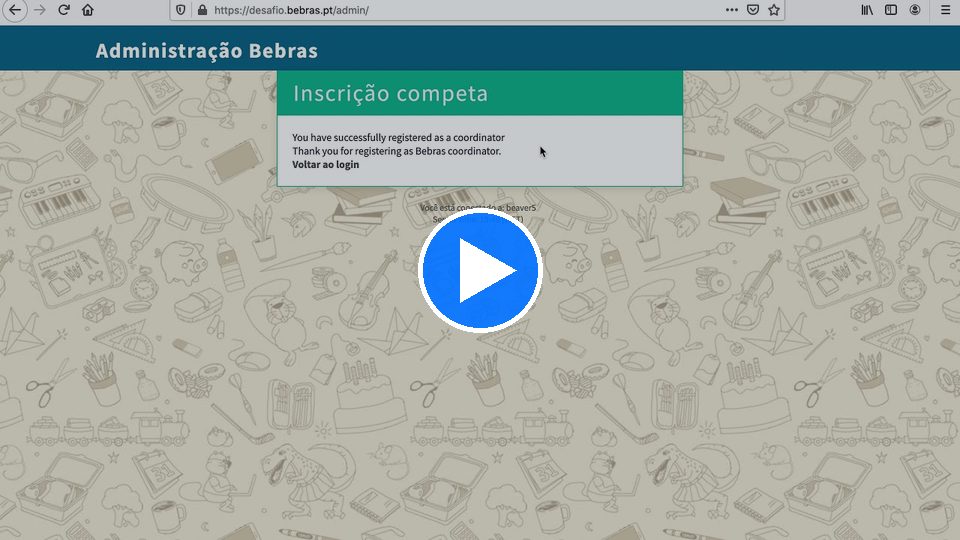
Na plataforma desafio.bebras.pt/admin, todos os professores registados são designados como «Professor Coordenador». Cada professor coordenador é responsável por inscrever e gerir as turmas e os alunos que irão participar no Bebras em formato digital sob a sua responsabilidade.
Uma mesma escola pode — e, em geral, tem — mais do que um professor coordenador. Assim, cada professor pode registar-se individualmente e tratar diretamente da inscrição das suas próprias turmas e alunos.
Se a escola ou o agrupamento preferir centralizar todo o processo numa única pessoa, também o pode fazer. Nesse caso, os professores deverão organizar-se internamente para que um único professor coordenador fique responsável pela inscrição de todos os alunos participantes.
É importante realçar que o primeiro professor a registar-se numa escola fica automaticamente associado ao papel de «Coordenador Principal». Os professores que se registarem posteriormente para a mesma escola ficam associados ao papel de «Coordenador».
O Coordenador Principal receberá informação relativa aos pedidos de registo de outros professores associados à mesma escola. No entanto, não é necessário aprovar ou validar esses pedidos.
Todas as aprovações dos registos de professores são efetuadas diretamente pela equipa Bebras.
Apesar de a plataforma atribuir papéis diferentes, o Coordenador Principal e os restantes Coordenadores têm acesso às mesmas informações e funcionalidades necessárias para gerir a participação dos seus alunos.
Para pedir uma nova conta de coordenador:
- Abra desafio.bebras.pt/admin.
- Carregue em «Registar como coordenador».
- Escolha o distrito da sua escola.
- Procure e escolha a sua escola (procure pelo nome da escola, não pelo concelho).
- Se a escola não estiver na lista, escreva o nome da escola.
- Carregue em «Próximo passo».
- Preencha os seus dados.
- Carregue em «Requerer registo».
O pedido de registo é analisado pela equipa e recebe um email quando houver uma decisão. Esta validação é distinta da aprovação do pré-registo no Portal Bebras.
Se tinha uma conta de uma edição anterior, terá de criar uma nova conta: as contas não são preservadas entre edições.
Coordenador de várias escolas
É possível ser coordenador de várias escolas em desafio.bebras.pt/admin. Para isso, pode optar por uma de duas formas.
Opção 1: usar a mesma conta para várias escolas
-
Carregue em «Conta», entre o nome da sua escola e «Terminar sessão».

-
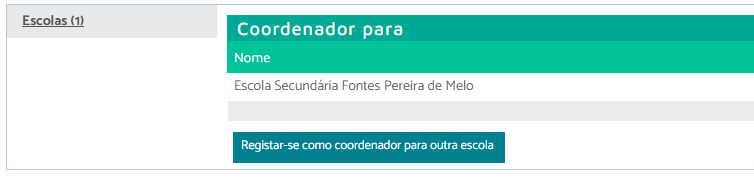
Carregue em «Registar-se como coordenador para outra escola».
-
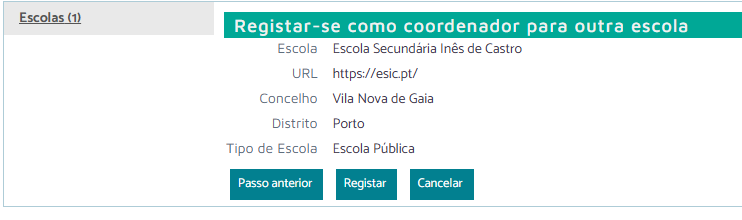
Escolha a escola pretendida e carregue em «Registar».
-
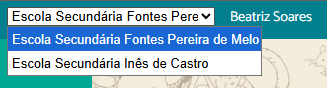
Depois de o registo ser aprovado, aparece no canto superior direito uma lista para mudar de escola, que permite alternar entre as escolas associadas à sua conta.
Opção 2: criar uma conta para cada escola
Se preferir gerir cada escola em separado, pode criar uma nova conta para cada uma. Neste caso, tem de usar um endereço de email diferente em cada conta.
Ambas as opções são válidas. Escolha a que lhe for mais conveniente para gerir as escolas, as turmas e os alunos participantes.
Inscrição dos alunos
O coordenador inscreve os alunos com um ficheiro Excel (ou CSV) de quatro colunas: turma, ano de escolaridade, primeiro nome e último nome. Use o modelo de inscrição dos alunos na plataforma da prova para que os dados fiquem no formato certo.
Colunas do ficheiro
- Turma: a turma do aluno, tal como a escola a designa. Pode ter letras, números ou ambos, com qualquer comprimento (por exemplo, A, 7B, DESP, 1TIS ou 2CSD).
- Ano de escolaridade: só o número do ano, de 3 a 12, sem «º» nem «.º» (por exemplo, 3 para o 3.º ano e 12 para o 12.º ano).
- Primeiro nome: o primeiro nome do aluno.
- Último nome: o último nome do aluno.
Não mude o tipo de letra, não acrescente colunas e não mude os limites do ficheiro.
Os nomes são usados depois nos certificados de participação.
Importar o ficheiro
- Abra desafio.bebras.pt/admin.
- Escreva o seu nome de utilizador e a sua palavra-passe (password).
- Carregue em «Login».
- Carregue em «Importar ficheiros», do lado esquerdo.
- Carregue o ficheiro.
- Confirme que as colunas obrigatórias estão preenchidas.
- Carregue em «Importar».
Nomes de utilizador e palavras-passe dos alunos
Os nomes de utilizador e as palavras-passe dos alunos são criados automaticamente quando importa o ficheiro. Para os obter:
- Abra desafio.bebras.pt/admin.
- Entre como coordenador.
- Carregue em «Alunos».
- Exporte em HTML, XLS ou CSV, para imprimir ou distribuir.
Para exportar só uma turma, filtre pelo nome da turma ou pelo ano de escolaridade antes de exportar: o ficheiro fica só com os alunos que aparecem na tabela.
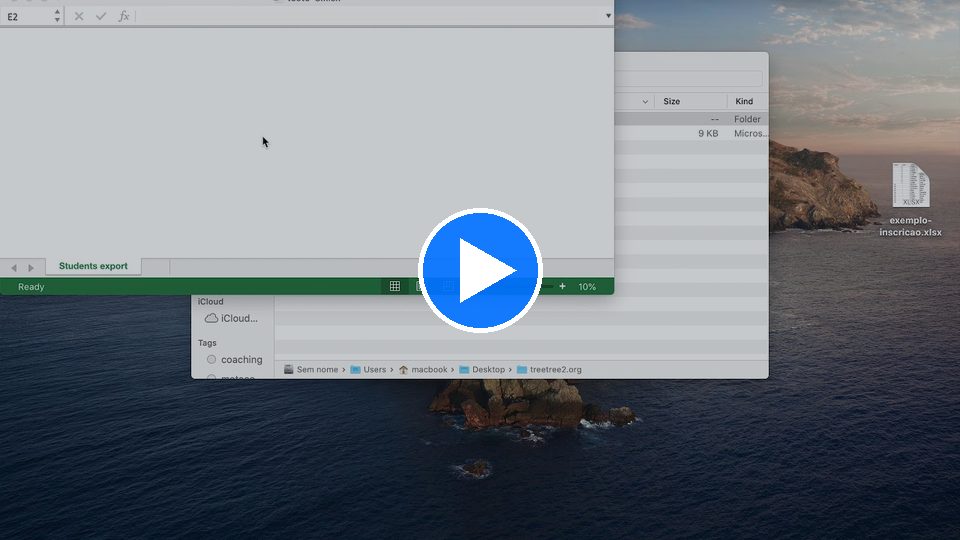
Vídeo: Login dos alunos
Testar a plataforma
Antes da prova, teste com os alunos:
- a entrada na plataforma, em desafio.bebras.pt;
- uma prova de treino;
- responder a pelo menos um problema;
- submeter a prova.
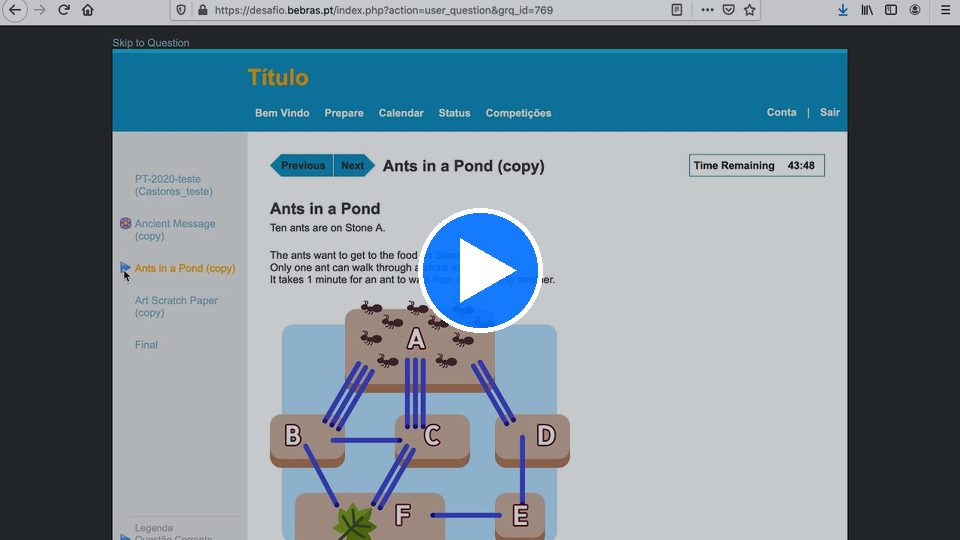
A prova, de 9 a 27 de novembro
A prova está disponível em desafio.bebras.pt de 9 a 27 de novembro de 2026: a Semana Bebras, de 9 a 13 de novembro, e o período de extensão, de 16 a 27 de novembro. Cada escola escolhe o dia e a hora.
Resultados e certificados
Os resultados e os certificados do Bebras 2026 ficam disponíveis para os professores. A equipa Bebras indica no Portal Bebras como e quando.
Dúvidas
Consulte este manual sempre que tiver dúvidas. Se não encontrar a resposta, escreva para geral@bebras.pt: atualizamos o manual sempre que for preciso.